
Как восстановить флешку
Если Вы попали на эту статью тогда у Вас возникли проблемы с флешкой. Эта статья поможет Вам восстановить флешку. Теперь Вам не надо будет бегать в сервисные центры, где могут не только доломать флешку, а и стянуть с Вас много денег за такую работу.
Поимните, что при наличии желания и терпения, все это можно сделать самому…
В первую очередь, для того чтобы восстановить флешку, Вам нужно выяснить, кем произведена флешка и какой фирмы на ней контроллер. Кем произведена, обычно написано на флешке.
1. Определить VID и PID?
Самый простой вариант — запустить небольшую бесплатную утилиту CheckUDisk выбрать в списке устройств свою флешку. Далее вы увидите все необходимые параметры для восстановления флешки.
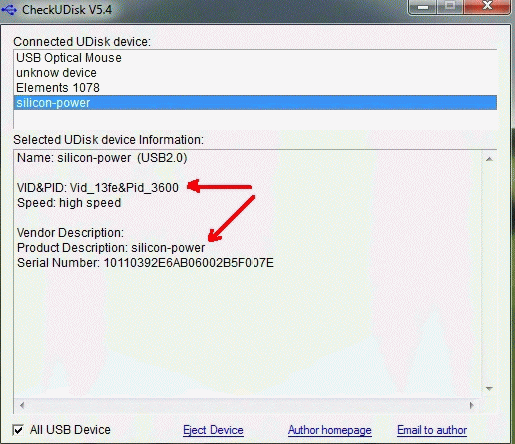
VID/PID можно узнать и не используя утилиту.
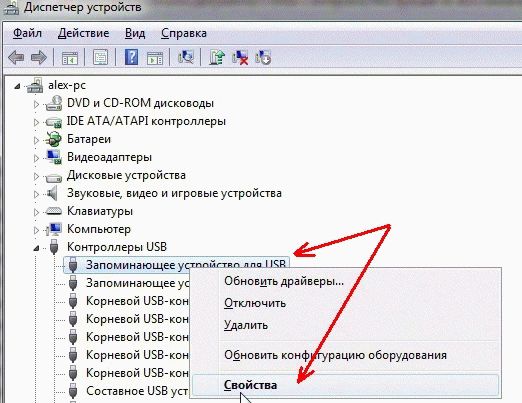
Для этого вам нужно зайти в диспетчер устройств.
В диспетчере устройств флешка, обычно, помечается как Запоминающее устройство для USB, Вам нужно щелкнуть по этому устройству правой кнопкой мышки и перейти в его свойства, скорее всего Ваша флешка будет отмечена знаком восклицания.
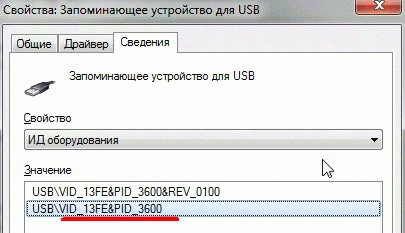
Во вкладке Сведения выберите параметр ИД оборудования — перед Вами покажутся VID/PID.
Например: VID: 13FE PID: 3600
2. Поиск необходимой утилиты для лечения
Вторым шагом будет поиск программы для лечения, в этом нам помогут VID и PID, нам требуется найти специальную утилиту, подходящую для восстановления нашей флешки. Очень удобно это делать, например, на сайте:
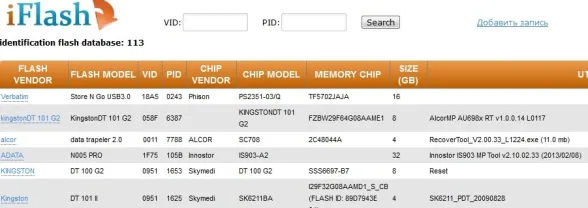
В столбце Utils Вы увидите программу которая поможет Вам восстановить флешку. Бывает нет подходящей утилиты для Вашей флешки или только старая версия. В таком случае стоит поискать в интернете более свежую версию, а еще лучше — вскрыть флешку и посмотреть маркировку контроллера на микросхеме и маркировку производителя памяти — Memory Chip с обратной стороны флешки.
Дальше проще, зная контроллер и Memory Chip — смотрим название утилиты для ее восстановления, находим ее на http://flashboot.ru/files/ , в поиске вводим данные с контролера или Memory Chip, скачиваем все что найдут и пробуем на работоспособность. Описание, как пользоваться утилитой, находиться в архиве программы или на форуме.
Надеюсь эта статья поможет Вам в восстановлении флешки. Если возникнут проблемы или вопросы, пишите в комментарии.