 Windd.ru Твой мир технологий

После установки программ в большинстве случаев они добавляются в автозагрузку Windows. В некоторых из них пользователь даже не дает соглашение на добавление программ в автозагрузку Windows 10. Также бывают вредоносные программы, которые устанавливаются с обычными, и сразу попадают в автозагрузку Windows. Например браузер Амиго который устанавливается с кучей хлама.
В этой статье я покажу Вам где находится автозагрузка в Windows 10, папка автозагрузки Windows 10, а также как добавить или убрать программы с автозагрузки на Windows 10, но все по порядку.
Содержание:
Автозагрузка в Windows 10 версии 1803 и новее
Начиная с версии Windows 10 версии 1803 в новых параметрах появились настройки приложений, которые есть в автозагрузке. Чтобы посмотреть автозагрузку в Windows 10 теперь нужно всего лишь:
- С помощью горячих клавиш Win+I открыть параметры Windows 10 и перейти в Приложения > Автозагрузка.
- Здесь же можно отключать и включать автозагрузку любого приложения всего одним нажатием.

Диспетчер задач Windows 10
В отличие от Windows 7 в новых версиях Windows решили вынести раздел автозагрузка в диспетчер задач.
- Нажимаем Ctrl+Shift+Esc и переходим в раздел Автозагрузка.
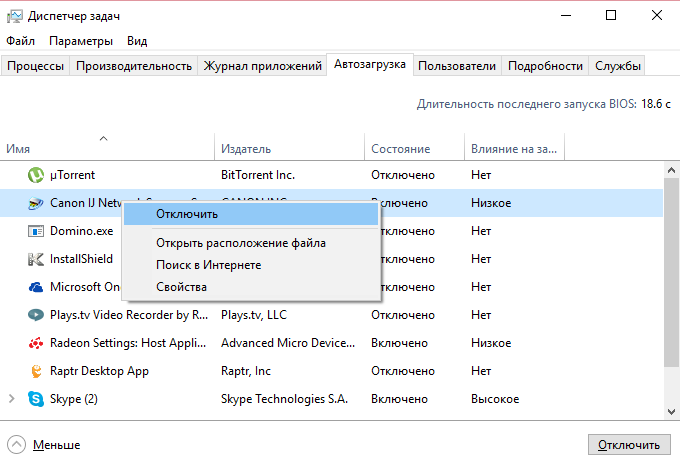
- Здесь мы видим все программы, которые добавлены в автозагрузку системы. А также тут же Вы можете отключить автозагрузку всех программ на Windows 10.
Хотим обратить Ваше внимание на столбец напротив приложения влияние на запуск системы — это степень влияния активности ЦП и диска, измеряемая во время загрузки и обновляемая при каждой перезагрузке. Рекомендую отключать приложения с высоким влиянием на запуск, ну и все ненужные приложения, которые есть в автозагрузке.
Папка автозагрузки Windows 10
Папка автозагрузки присутствует и на ранних версиях Windows, добавив в которую ярлык приложения, будет производиться его автозагрузка. Что бы зайти нам нужно:
- Открыть окно Выполнить нажатием на клавиши Win+R и в нем ввести: shell:startup. После этого Вам откроется папка автозагрузки Windows 10.
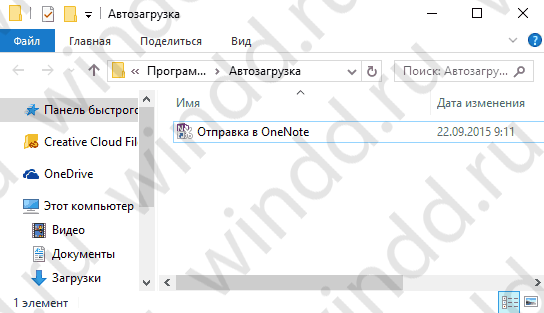
- Ну или просто зайти по пути: C:\ Пользователи\ Имя_пользователя\ AppData\ Roaming\ Microsoft\ Windows\ Главное меню\ Программы\ Автозагрузка.
Помните что папка AppData обычно скрыта. Вам нужно будет включить просмотр скрытых папок. Для это рекомендуем прочитать статью как включить скрытые папки в Windows 10.
Как убрать автозагрузку программ Windows 10 с помощью стороннего ПО
Есть много программ которые позволяют как добавлять, так и удалять программы с автозагрузки.
CCleaner — бесплатная программа для чистки мусора на вашем компьютере, позволяет контролировать автозагрузку программ на Windows 10. Скачать можно без проблем на официальном сайте программы.
Перейдем к интерфейсу программы. В меню программы откройте Сервис и вкладку Автозагрузка. Вы увидите список программ которые добавлены в автозагрузку. Нажатием правой клавиши мыши на программе Вы можете выключить автозапуск программы, удалить программу с автозагрузки, или открыть реестр где находится запись программы о запуске, подробней об реестре в следующем подпункте статьи, ниже.
Добавить программы в автозагрузку Windows 10 с помощью редактора реестра
Перед внесением изменений в реестр рекомендуем создать резервную копию реестра Windows 10, чтобы всегда можно было откатить изменения.
- Запустите редактор реестра, для этого нажмите правой клавишей по меню пуск и откройте окно Выполнить или нажатием Win+R, в окне введите regedit и нажмите ОК.
- Перейдите в раздел реестра HKEY_CURRENT_USER\SOFTWARE\Microsoft\Windows\CurrentVersion\Run. В этот самый раздел мы попадем если в CCleaner выберем в контекстном меню открыть в RegEdit…
- В этом разделе Вы видите программы которые уже добавлены в автозагрузку Windows 10, для текущего пользователя. Вы можете удалить не нужные или добавить новые.

Для того что бы добавить программу в автозагрузку Windows 10, Вам нужно создать строковый параметр. Можно задать параметру любое имя. Два раза нажав на этот параметр, в строчку Значение Вы должны указать путь к исполняемому файлу программы. Пример можете увидеть на скриншоте выше.
Выводы
В этой статье я показал Вам где находится автозагрузка в Windows 10 и как добавлять программы в автозагрузку. Хочу заметить что эти способы добавления программ в автозагрузку без проблем работают на Windows 8.1. Пишите в комментарии была ли Вам данная статья интересной и знаете ли Вы ещё хорошие способы добавления программ в автозагрузку.
