 Windd.ru Твой мир технологий

После перехода на новую операционную систему Windows 10 от Microsoft многие пользователи пытались отказаться от следующих обновлений и Windows не только автоматически скачивал обновления но и через некоторое время устанавливал. Поэтому мы решили собрать несколько способов с помощью которых Вы сможете отключить автоматическое обновление Windows 10. В этой статье мы подобрали для Вас несколько способов как отключить автоматическое обновление Windows 10.
Содержание:
1. Как отключить службу обновления Windows 10
Для того что бы отключить службу обновления Windows 10 нажмите на горячие клавиши Win+R и выполните команду services.msc. В открывшимся окне служб найдите службу Центр обновления Windows и дважды кликните по ней.

В пункте Тип запуска установите значение Отключена. Также не забудьте остановить службу и примените новые настройки.
После этих действий служба обновления Windows 10 будет успешно отключена и Windows 10 не сможет автоматически загружать и устанавливать обновления.
2. Как отключить автоматические обновления Windows 10 с помощью редактора локальной групповой политики
Запустите редактор локальной групповой политики нажав Win+R и выполнив команду gpedit.msc. В открывшимся окне перейдите по пути: Конфигурация компьютера —> Административные шаблоны —> Компоненты Windows —> Центр обновления Windows. Найдите пункт Настройка автоматического обновления и дважды кликните по нему.

В окне Настройка автоматического обновления установить значение Отключено. После этого Windows 10 перестанет загружать и устанавливать обновления.
3. Как отключить автоматическое обновление Windows 10 с помощью реестра
Как и в большинстве статей я покажу Вам способ решения проблемы с помощью редактора реестра. Сначала откроем редактор реестра нажав на клавиши Win+R и выполнив команду regedit. Перейдем по пути: HKEY_LOCAL_MACHINE\ SOFTWARE\ Policies\ Microsoft\ Windows\ WindowsUpdate\ AU и создайте параметр DWORD с именем NoAutoUpdate и значением 1. 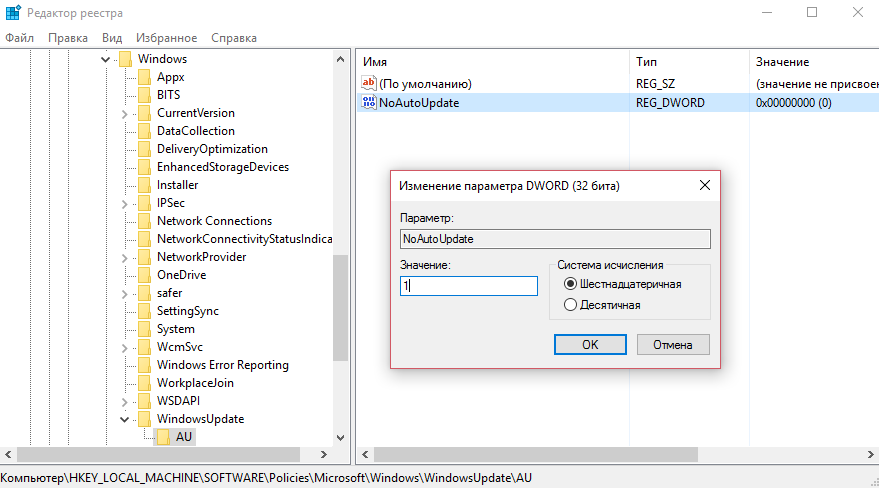
В случае если по пути HKEY_LOCAL_MACHINE\ SOFTWARE\ Policies\ Microsoft\ Windows Вы не найдете нужные разделы Вам нужно будет просто их создать.
4. Отключить обновления Windows 10 с помощью утилиты Win Updates Disabler
Для многих пользователей вариантом попроще будет скачать сторонний софт и нажатием нескольких клавиш успешно сможете отключить обновления Windows 10. Для этого воспользуемся утилитой Win Updates Disabler. На данный момент актуальная версия Win Updates Disabler 1.4 которую Вы можете скачать по ссылке. Плюсом есть то что Вы можете загрузить портативную версию программы без необходимости её установки.

С помощью этой утилиты Вы можете не только отключить обновления Windows 10, но и отключить защитник Windows, отключить брандмауэр Windows. Для этого установите галочки на пунктах которые Вы хотите отключить и нажмите Применить сейчас и перезагрузите компьютер.
Смотрите также:
- Как удалить учетную запись в Windows 10
- Как изменить учетную запись в Windows 10
- Как сбросить пароль Windows 10
В этой статье я показал Вам как отключить автоматическое обновление Windows 10 несколькими способами. Какой удобней выбирать Вам. надеюсь статья была интересной, делитесь ней в социальных сетях.

Не надо заморочек! Все просто: отключи Центр обновления и удали службу BITS — больше никакое обновление тебя не побеспокоит. Почему удалить службу, а не отключить? Потому что она опять включится автоматически. В антивируснике тоже можно отключить обновления для винды, там грузится один СОР.