 Windd.ru Твой мир технологий

Можно с лёгкостью посмотреть, какая материнская плата установлена на Windows 10. Как средствами самой системы, так и с помощью сторонних программ. Нужно смотреть возможности платы, когда планируете заменить процессор или доставить модуль памяти.
Эта статья расскажет, как посмотреть свою модель материнской платы на Windows 10. Уже от её характеристик и поддерживаемых комплектующих можно отталкиваться. Бывает действительно проще полностью заменить метеринку, чем пытаться установить процессор помощнее.
Содержание:
Как посмотреть свою материнку на Windows 10
Материнская плата соединяет все комплектующие компьютера между собой и гарантирует их бесперебойную работу. Очень важно в процессе профессионального выбора комплектующих выбрать качественную материнку. Это избавит Вас от проблем и сделает возможным апгрейд.
Думаете обновить процессор или добавить планку памяти? Нужно посмотреть, какая у Вас установлена материнская плата. Только потом уже узнать, какие ЦП и ОЗУ она поддерживает. На сайте производителя можно увидеть полные списки поддерживаемых комплектующих.
Возможно, Вам придётся до последней версии обновить БИОС. Например, для процессоров Ryzen 3000 нужно было просто обновить ПО. И без необходимости её заменять, можно перейти со второго поколения процессоров на третье. Хотя всё зависит от качества материнки.
Командная строка
В ней можно не только вносить изменения в систему, но и смотреть технические данные комплектующих и операционной системы. В поиске введите Командная строка и выберите Запуск от имени администратора. Выполните одну с предложенных ниже команду.
| wmic baseboard get manufacturer | отображает производителя установленной платы |
| wmic baseboard get product | выводит точную модель материнской платы |

Сведения о системе
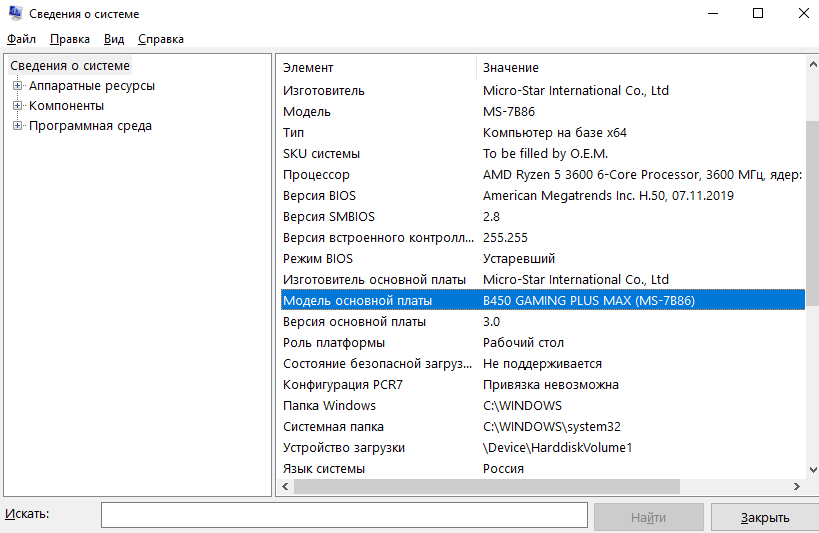
Приложение сведений содержит все технические данные как операционной системы, так и установленный комплектующих. Можно воспользоваться поиском или выполнить команду msinfo32 в окне Win+R. Теперь смотрите значение Модель основной платы.
Средство диагностики DirectX
Выполните команду dxdiag в окне Win+R. Теперь в разделе Система найдите Модель компьютера. Например, значение MS-7B86 вбиваем его в поиск и видим материнку MSI B450 Gaming Plus Max. Средство показывает подробные данные об установленных компонентах.
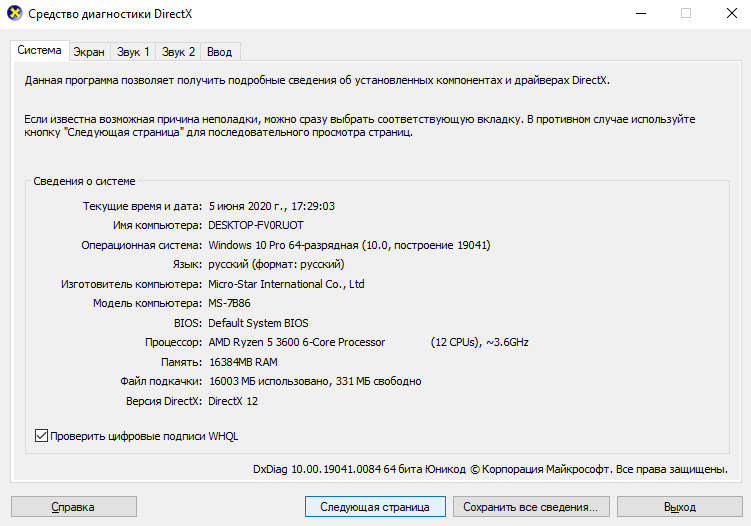
Важно! Старые материнские платы могут не определяться средством диагностики DirectX. Например, на материнке ASRock Fatal1ty fx990 Killer выводилось значение To Be Filled By O.E.M. В командной строке можно было легко посмотреть производителя и модель.
Определить модель материнской платы программой
CPU-Z

Официальный сайт: www.cpuid.com/softwares/cpu-z.html
Небольшая удобная утилита для просмотра характеристик оборудования. Плюсом программы является небольшой размер, а также возможность использовать портативную версию программы. Можно ещё воспользоваться встроенным бенчмарком для тестирования ЦП.
В окне программы перейдите во вкладку Mainboard и смотрите значения Manufacturer и Model. Эти же значения выводятся Вам в командной строке. Соответствуют производителю материнской платы и её модели. Ещё в сети можно найти русскую версию программы.
Piriform Speccy
Официальный сайт: www.piriform.com/speccy
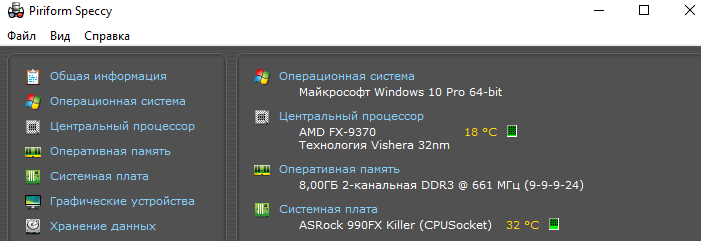
Следующим способом есть использование Speccy от разработчиков всем известной программы CCleaner. Она выводит все характеристики и данные с датчиков компьютера. Позволяет узнать модель материнской платы и даже посмотреть её текущую температуру.
Вам нужно с официального сайта загрузить, установить и запустить программу. Теперь можете в разделе Общая информация или Системная плата посмотреть модель материнки. Во втором разделе собраны уже более подробные данные.
AIDA64

Официальный сайт: www.aida64.ru/download
Более продвинутая программа, для просмотра для просмотра диагностики системы и просмотра характеристик ПК. Чего только стоит функциональность для стресс тестирования всех комплектующих. Дополнительно можно провести бенчмарк тестирование и сравнение.
Для получения подробных сведений нужно перейти во вкладку Системная плата и повторно выбрать раздел Системная плата. В принципе модель и название материнской платы можно посмотреть и в разделе Компьютер > Суммарная информация.
Заключение
Материнская плата — это один из важнейших компонентов компьютера. Обычно её модель смотрят на старых компьютерах, когда хотят обновиться. Не все пользователи знают, как это сделать быстро и надёжно. В зависимости от материнки становится понятно можно ли обновить что-то или нет.
Как ни странно, посмотреть модель своей материнской платы можно, используя средства ОС Windows 10. Способом с использованием свойств компьютера или параметров системы можно только узнать объём ОЗУ и модель процессора. Совсем необязательно скачивать стороннее программное обеспечение.


