Как проверить видеокарту на работоспособность на Windows 11

Рынок подержанных видеокарт пополнился — предложений стало заметно больше, и цены пришли в норму. Но вместе с этим выросли и риски: платы после майнинга нередко выглядят нормально снаружи и спокойно проходят поверхностную проверку, однако через неделю-другую начинают выдавать артефакты или зависать в играх. Чтобы не попасть в такую ситуацию, нужно тестировать видеокарту правильно — выполнить и стресс-тест, и отдельную проверку видеопамяти, а не ограничиваться просмотром картинки на рабочем столе.
Ниже — пошаговое руководство о том, как протестировать видеокарту в Windows 11 с помощью нескольких утилит. Каждая из них по-своему нагружает GPU и память, поэтому их лучше использовать в связке, а не по отдельности.
Подготовка перед тестированием
Прежде чем запускать любой тест видеокарты, убедитесь, что драйвер актуален — устаревший драйвер может давать ложные результаты или вызывать вылеты, не связанные с железом. Установите GPU-Z или любой другой инструмент мониторинга: температуру и скорость вентиляторов нужно держать под контролем всё время тестирования. Критическим порогом для большинства карт считается 90–95 °C — если температура приближается к нему, тест нужно немедленно остановить.
Закройте все фоновые приложения и браузер — лишняя нагрузка на память искажает картину. Если тестируете чужую плату перед покупкой, сначала осмотрите её физически: следы перепайки, обгоревшая наклейка, разнобой в винтах на кулере — всё это сигналы, что карту не щадили.
Стресс-тест видеокарты: три утилиты
FurMark
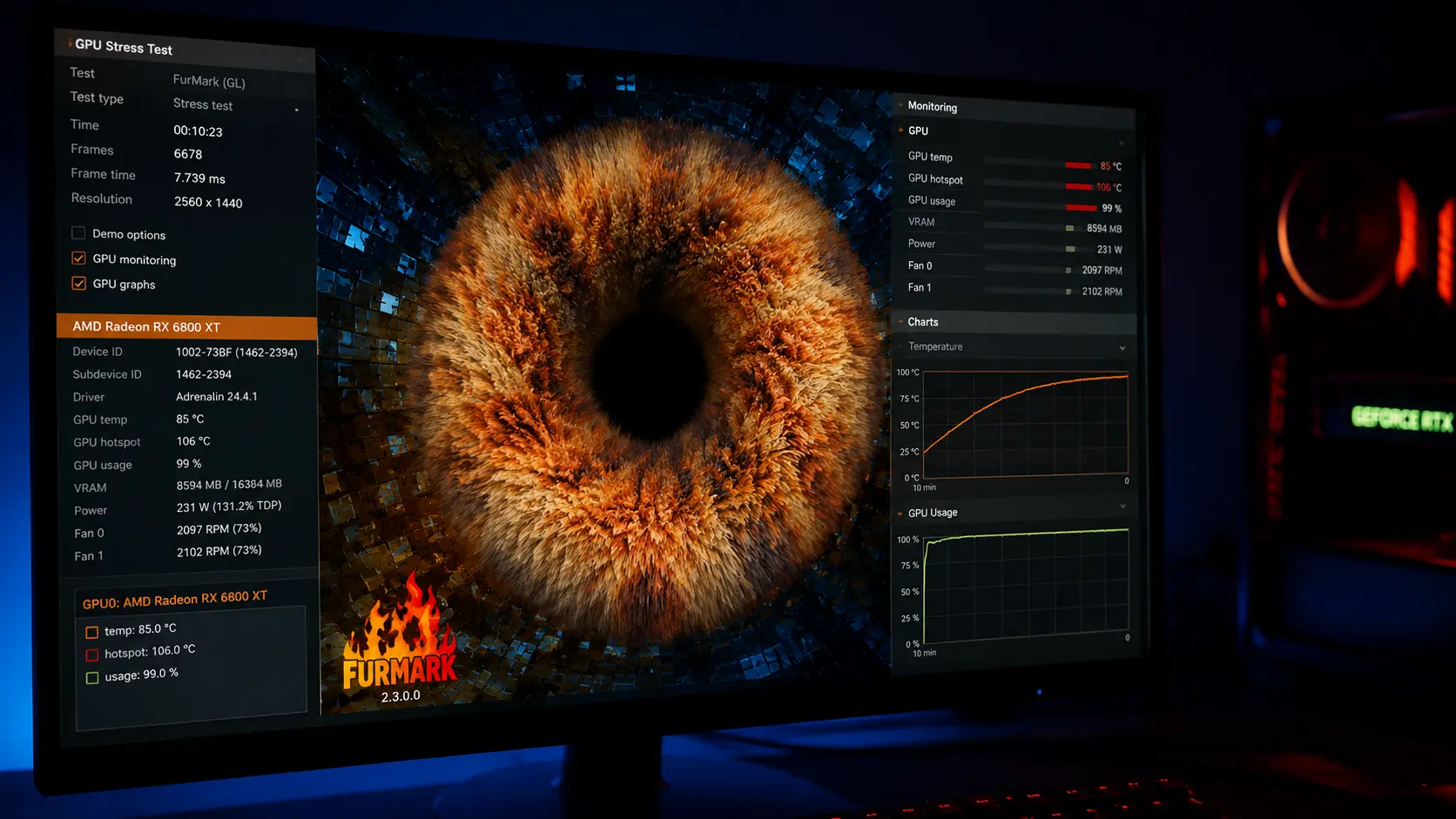
Один из самых известных инструментов для стресс-теста — старый, но до сих пор актуальный. После запуска выбирайте разрешение 1920×1080 без сглаживания и жмите GPU stress test. На экране появится вращающийся объект — при проблемах с чипом изображение начнёт рябить или зависнет. Следите за температурным графиком: поначалу температура резко растёт, затем должна выровняться на постоянном уровне. Если кривая продолжает ползти вверх без стабилизации — это проблема с охлаждением. Для сравнения можно воспользоваться режимом бенчмарка и сопоставить FPS с результатами аналогичных карт в интернете.
Важный нюанс: FurMark нагружает графический процессор, но не занимает всю видеопамять — а значит, проблемы с VRAM он пропустит. По этой причине одним FurMark ограничиваться нельзя.
OCCT Perestroika
Более современная альтернатива, которая умеет вести подробную статистику и сигнализировать об ошибках в реальном времени. Откройте раздел Тест → Ваша видеокарта → 3D Стандарт, нажмите Старт и подтвердите запуск. По умолчанию тест рассчитан на час, но для базовой проверки достаточно 15–20 минут. Через вкладки Загрузка и Другое можно отслеживать загруженность GPU, скорость вентиляторов и температуру в динамике. Если за время теста не появилось ни одной ошибки и температура держалась в рабочем диапазоне — с чипом всё в порядке.
AIDA64 Extreme
Универсальный комбайн для диагностики системы, который многие знают как инструмент для разгона процессора. Для проверки видеокарты откройте Сервис → Тест GPGPU, запустите бенчмарк кнопкой Start Benchmark и дождитесь результатов. Затем перейдите в Тест стабильности системы, поставьте галочку Stress GPU(s) и нажмите Start. Добавьте на график датчики GPU Diode и GPU VRM — это позволит видеть не только температуру ядра, но и нагрев цепей питания. Тест нужно завершить вручную примерно через 10–15 минут.
Тест памяти видеокарты: как проверить VRAM
Именно проверка памяти видеокарты чаще всего позволяет выявить скрытые проблемы, которые обычный стресс-тест не замечает. Карта после майнинга нередко ведёт себя идеально под FurMark, но сразу зависает в тяжёлой игре — именно потому, что память деградировала.
MSI Kombustor
Бесплатная утилита от MSI, построенная на движке FurMark, но со специальным режимом нагрузки на память. В настройках выберите разрешение 1920×1080 и пресет (GL) FurMark-Donut-6500MB — без этой настройки тест будет обычным стресс-тестом чипа, а не памяти. Обязательно включите Artifact scanner: он автоматически фиксирует визуальные артефакты, которые глаз может не уловить. Через диспетчер задач удобно смотреть, сколько VRAM реально задействовано в процессе.
OCCT — тест VRAM
В той же OCCT есть отдельный режим для памяти. Откройте Тест → Система → Память VRAM, выставьте продолжительность 30 минут и объём памяти около 80% от максимального. Нажмите Старт. Если с памятью есть проблемы, тест прервётся досрочно — на экране появятся артефакты или система зависнет. Прохождение до конца без единой ошибки — хороший знак.
UNIGINE Superposition
Инструмент для проверки и видеопамяти, и общей производительности GPU одновременно. В разделе Benchmark → Performance подберите настройки так, чтобы занять почти всю доступную VRAM: для карт с 8 ГБ подойдёт разрешение 2560×1440 с высокими настройками текстур, для 12 ГБ и выше можно пробовать 4K. Нажмите RUN и дождитесь окончания. По итогу программа выдаст итоговый балл — его можно сравнить с результатами аналогичных карт на профильных форумах и понять, нет ли просадки производительности относительно нормы.
Как понять, что видеокарта работает нормально
Если все три стресс-теста прошли без вылетов и зависаний, температура не превышала 90 °C, артефакт-сканер ничего не зафиксировал, а тест VRAM отработал полностью — видеокарта в порядке. Для полной картины сравните результаты бенчмарков с эталонными показателями аналогичной модели: заметное отставание может говорить о деградации памяти или принудительном снижении частот из-за перегрева.
Помните, что тест видеокарты на работоспособность — это не разовая процедура при покупке с рук, а полезная привычка после любого обслуживания системы охлаждения, разгона или долгого простоя. Так можно поймать проблему задолго до того, как она превратится в поломку.