 Windd.ru Твой мир технологий

Многие пользователи слышали о безопасном режиме Windows 10, который рекомендуется использовать при появлении проблем с операционной системой Wibdows. Но далеко не все знают что при появлении проблем со сторонними программами можно использовать способ чистой загрузки Windows 10.
В этой статье мы рассмотрим как сделать чистую загрузку Windows 10 и что такое чистая загрузка Windows 10. В принципе этот способ будет работать и на предыдущих операционных системах Microsoft.
Содержание:
Что такое чистая загрузка Windows 10
Чистая загрузка Windows 10 это загрузка операционной системы без служб Microsoft и сторонних программ, которых обычно в автозагрузке очень много.
Многие скажут что лучше использовать безопасный режим чем чистую загрузку Windows 10, но нет поскольку после чистой загрузки все драйвера остаются в сохранности. А при использовании безопасного режима используются драйвера со стандартного набора без аппаратного ускорения и других функций.
Поэтому если у Вас возникли проблемы после загрузки операционной системы Windows 10, то рекомендуем сначала загрузить Вашу операционную систему без использования компонентов сторонних разработчиков, возможно проблема кроется в конфликте программного обеспечения.
Зачем режим чистой загрузки
Сам режим чистой загрузки может понадобиться в случаях:
- Не удается совершить действия над какими-то папками или файлами, поскольку они используются другой программой.
- Режим чистой загрузки поможет определить из-за чего появились ошибки при загрузке системы.
- Исправление конфликта программ.
Как сделать чистую загрузку Windows 10
- Заходим в Конфигурацию системы нажав на Win+R и выполнив команду msconfig.
- В открывшимся окне во вкладке Общее активируем опцию Выборочный запуск и снимаем галочку напротив пункта Загружать элементы автозагрузки.

- Дальше переходим во вкладку Службы и устанавливаем галочку на пункт Не отображать службы Майкрософт. А теперь уже нажимаем кнопку Отключить все.

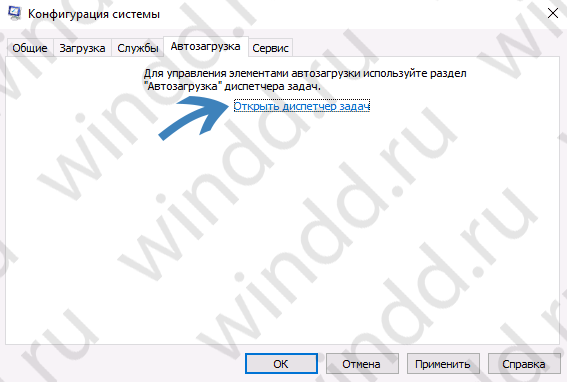
- Следующим шагом будет отключение всех программ с автозагрузки, во вкладке Автозагрузка нажимаем Открыть диспетчер задач.
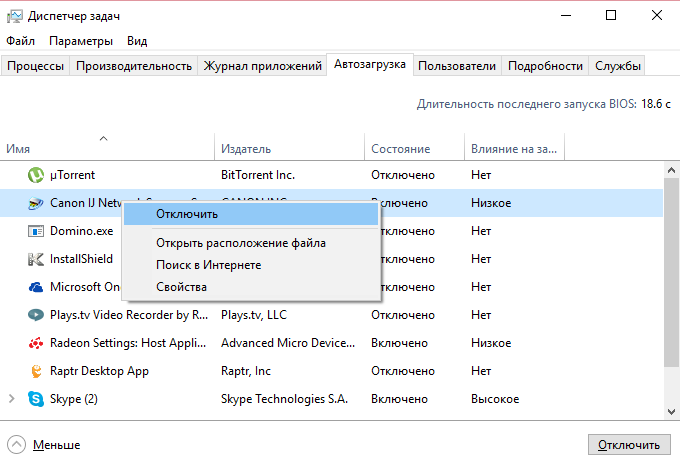
- И здесь уже нужно отключить все программы, которые есть в автозагрузке.
После перезапуска системы будет выполнена чистая загрузка Windows 10.
Чтобы вернуть систему в исходное состояние, в окне Конфигурация системы и во вкладке Общее выбираем Обычный запуск. А также нужно включить все службы и программы в автозагрузке.
Как сделать чистую загрузку Windows 7
Здесь же ситуация немного иная, поскольку в Windows 10 для удобства вынесли параметры автозагрузки в Диспетчер задач. Поэтому же в Windows 7 всё делается немного быстрее.
- Нажмите Win+R и выполните msconfig.
- Во вкладке Общее выбираем Выборочный запуск и отключаем пункт Загружать элементы автозагрузки.
- Дальше во вкладке Службы выбираем пункт Не отображать службы Майкрософт и только после этого Отключить все.
- После перезагрузки будет активированный режим чистой загрузки.
Выводы
В этой статье мы рассмотрели как сделать чистую загрузку Windows 10 и в общем узнали что такое чистая загрузка Windows 10. А также зачем режим чистой загрузки и главные отличия между тем как выполнить чистую загрузку Windows 7 и Windows 10.
