Как сделать скриншот экрана на Windows 11
В Windows 11 есть несколько способов сделать скриншот экрана — от простого нажатия одной кнопки до выбора конкретной области. В зависимости от задачи можно быстро сохранить изображение всего экрана или только его части.
Скриншот — это снимок того, что в данный момент отображается на мониторе. Он пригодится, если нужно сохранить информацию, показать проблему или зафиксировать важный момент.
Быстрый способ через клавиатуру
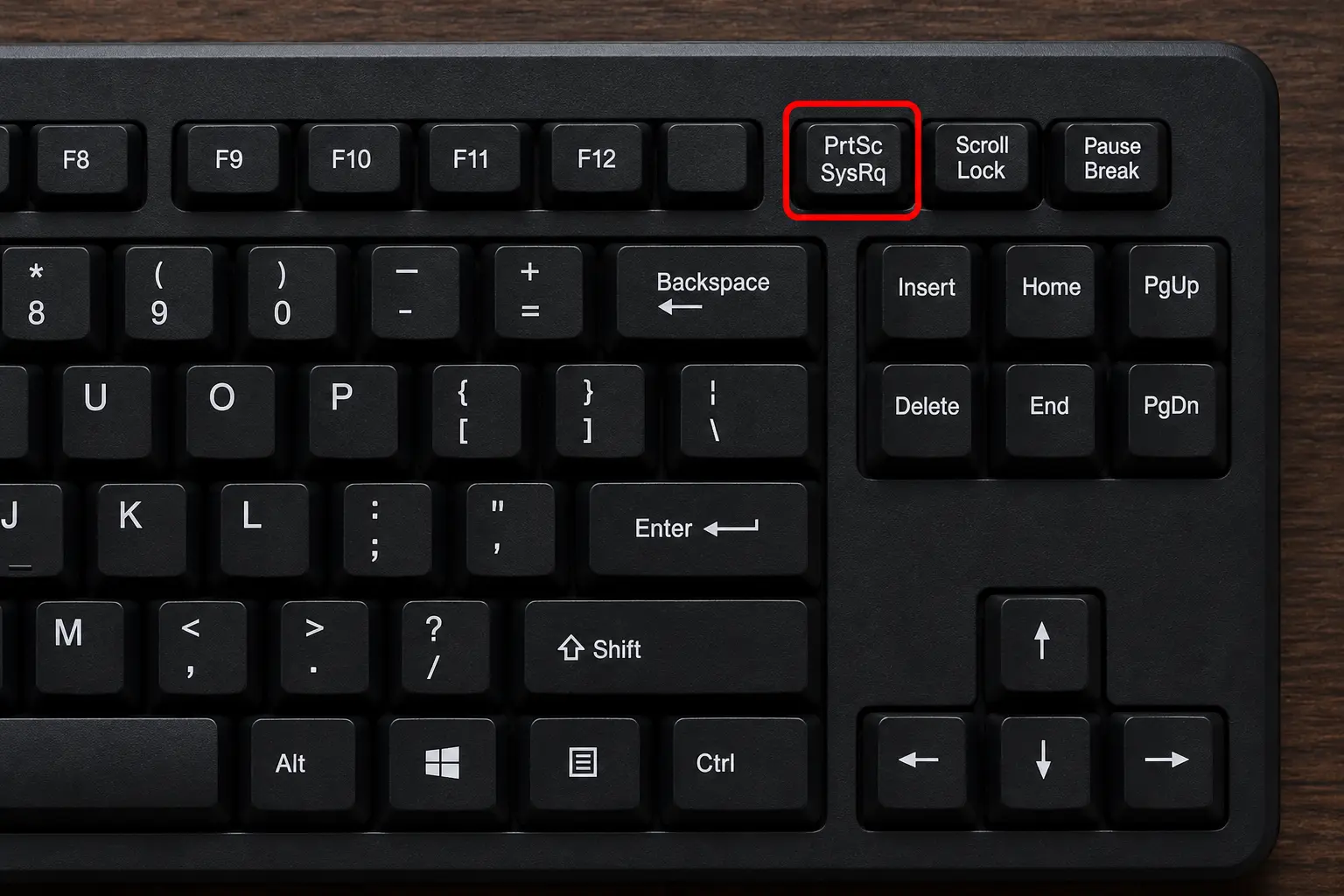
Самый простой вариант — использовать кнопку Print Screen. После нажатия система копирует изображение экрана в буфер обмена. Далее его можно вставить в любой редактор, например Paint, с помощью сочетания Ctrl + V.
Если требуется захватить только активное окно, подойдёт комбинация Alt + Print Screen. А при использовании Win + Print Screen файл создаётся автоматически и сохраняется в папке с изображениями.
Захват части экрана
Когда нужно сделать скриншот не всего экрана, а отдельного участка, удобно воспользоваться сочетанием Win + Shift + S. После этого экран затемняется, и можно выделить нужную область мышкой.
Система предложит несколько режимов захвата: прямоугольный участок, свободную форму, отдельное окно или полный экран. Полученный снимок сразу оказывается в буфере обмена.
Стандартное приложение Windows
В системе есть встроенное приложение «Ножницы», которое объединяет функции создания и редактирования скриншотов. Оно позволяет не только сделать снимок, но и сразу его обрезать, выделить или сохранить в нужном формате.
Найти программу можно через поиск в меню «Пуск». Этот вариант удобен, если требуется чуть больше возможностей, чем просто быстрый снимок.
Где найти сохранённые файлы
Если вы использовали сочетание Win + Print Screen, изображения автоматически сохраняются в папке «Изображения», в разделе «Снимки экрана». В остальных случаях файл нужно сохранить вручную после вставки.
Какой способ удобнее
Для повседневных задач чаще всего хватает кнопки Print Screen. Если нужно выбрать конкретную область — лучше использовать Win + Shift + S. А встроенные «Ножницы» подойдут, когда требуется сразу отредактировать изображение.