 Windd.ru Твой мир технологий

Сегодня мы поговорим об DirectX 12 и собственно как установить DirectX 12 на Windows 10.
Интерфейс прикладного программирования DirectX 12 обещает существенно увеличить производительность видеоигр в операционной системе Windows 10 благодаря более эффективному использованию современного оборудования по сравнению с предшественниками.
В сети появились данные о поддержке DirectX 12 разными видеокартами и процессорами.
- Интегрированная графика Intel процессоров Core i3, i5, i7 Haswell и Broadwell.
- NVIDIA GeForce серий 600, 700, 800 (частично) и 900, а также видеокарты GTX Titan. NVIDIA также обещает поддержку DirectX 12 для GeForce 4xx и 5xx (Fermi) в ближайшем будущем (следует ожидать обновленных драйверов).
- AMD Radeon серий HD 7000, HD 8000, R7, R9, а также интегрированные графические чипы AMD A4, A6, A8 и A10 7000, PRO-7000, Micro-6000 и 6000 (здесь также есть поддержка у процессоров E1 и E2). То есть Kaveri, Millins и Beema.
Вы установили Windows 10 и хотите проверить поддерживает ли ваше железо DirectX 12.
Как узнать версию DirectX в Windows 10
Сначала о том, как посмотреть используемую версию DirectX. Для этого достаточно нажать клавиши Windows + R на клавиатуре и ввести dxdiag в окне «Выполнить».
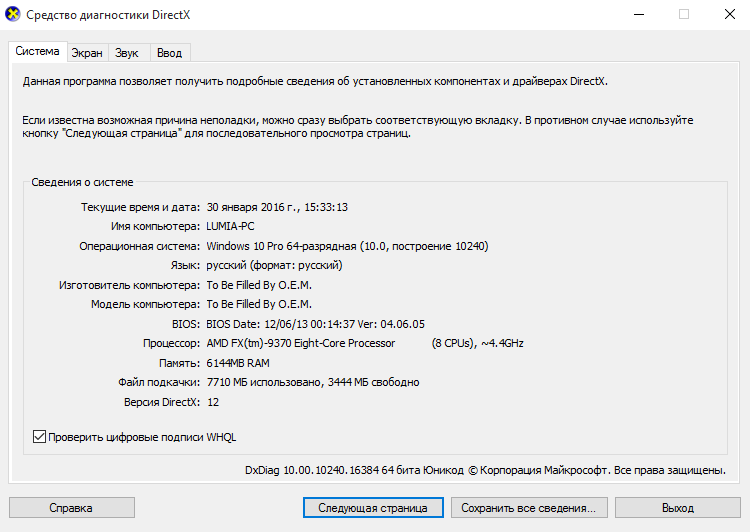
В результате будет запущено Средство диагностики DirectX, в котором на вкладке «Система» можно увидеть и версию DirectX. В Windows 10 Вы с большой вероятностью увидите там либо DirectX 12 либо 11.2.
