 Windd.ru Твой мир технологий

Наверное у многих возникал вопрос, как посмотреть лицензионный ключ продукта Windows 10. В этой статье я покажу Вам много способов как это можно сделать. Можно использовать как стороннее ПО, так и воспользоваться встроенными средствами Windows. Однозначно проще использовать стороннее ПО.
Содержание:
Способ 1. Посмотреть ключ Windows 10 с помощью PowerShell
Попробуем узнать ключ продукта без использования сторонних программ. Данный способ подходит для операционных систем Windows 10 и Windows 8.1.
- Откройте блокнот и вставим туда следующий текст:
function Get-WindowsKey { param ($targets = ".") $hklm = 2147483650 $regPath = "Software\Microsoft\Windows NT\CurrentVersion" $regValue = "DigitalProductId" Foreach ($target in $targets) { $productKey = $null $win32os = $null $wmi = [WMIClass]"\\$target\root\default:stdRegProv" $data = $wmi.GetBinaryValue($hklm,$regPath,$regValue) $binArray = ($data.uValue)[52..66] $charsArray = "B","C","D","F","G","H","J","K","M","P","Q","R","T","V","W","X","Y","2","3","4","6","7","8","9" ## decrypt base24 encoded binary data For ($i = 24; $i -ge 0; $i--) { $k = 0 For ($j = 14; $j -ge 0; $j--) { $k = $k * 256 -bxor $binArray[$j] $binArray[$j] = [math]::truncate($k / 24) $k = $k % 24 } $productKey = $charsArray[$k] + $productKey If (($i % 5 -eq 0) -and ($i -ne 0)) { $productKey = "-" + $productKey } } $win32os = Get-WmiObject Win32_OperatingSystem -computer $target $obj = New-Object Object $obj | Add-Member Noteproperty Computer -value $target $obj | Add-Member Noteproperty Caption -value $win32os.Caption $obj | Add-Member Noteproperty CSDVersion -value $win32os.CSDVersion $obj | Add-Member Noteproperty OSArch -value $win32os.OSArchitecture $obj | Add-Member Noteproperty BuildNumber -value $win32os.BuildNumber $obj | Add-Member Noteproperty RegisteredTo -value $win32os.RegisteredUser $obj | Add-Member Noteproperty ProductID -value $win32os.SerialNumber $obj | Add-Member Noteproperty ProductKey -value $productkey $obj } } - Сохраните файл с расширением .ps1. Я сохранил и просто переименовал. Можно при сохранении указать формат файла, для этого нужно в поле «Тип файла» выбрать «Все файлы» вместо «Текстовые документы». Скачать готовый можно сдесь.
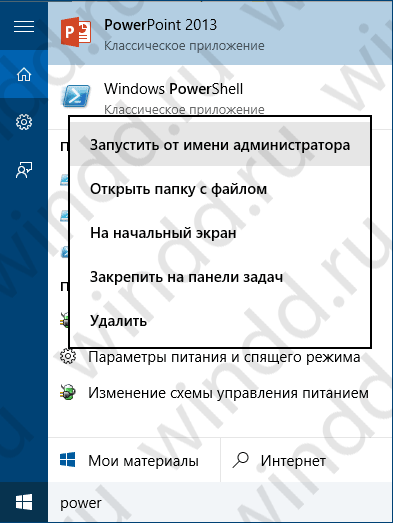
- После этого, запустите Windows PowerShell от имени Администратора. Для этого, можно начать набирать PowerShell в поле поиска, после чего кликнуть по нему правой кнопкой мыши и выбрать Запустить от имени администратора.
- В PowerShell введите следующую команду: Set-ExecutionPolicy RemoteSigned и подтвердите ее выполнение (ввести Y и нажать Enter в ответ на запрос).
- Введите команду: Import-Module C:\get-win-key.ps1 (в данной команде указывается путь к сохраненному файлу со скриптом).

- И последний шаг — в PowerShell введите Get-WindowsKey и после нажатия Enter Вы увидите ключ продукта Windows 10, установленной на компьютере.
Способ 2. Как в Windows 10 посмотреть ключ активации с помощью скрипта.
Этот способ самый простой и удобный.
- Скопируйте текст скрипта в блокнот и поменяйте расширение файла .тхт на .vbs чтобы получить файл W10Key.vbs или загрузите архив с готовым скриптом W10Key.zip
Set WshShell = CreateObject("WScript.Shell")

MsgBox ConvertToKey(WshShell.RegRead("HKLM\SOFTWARE\Microsoft\Windows NT\CurrentVersion\DigitalProductId"))

Function ConvertToKey(Key)

Const KeyOffset = 52

i = 28

Chars = "BCDFGHJKMPQRTVWXY2346789"

Do

Cur = 0

x = 14

Do

Cur = Cur * 256

Cur = Key(x + KeyOffset) + Cur

Key(x + KeyOffset) = (Cur \ 24) And 255

Cur = Cur Mod 24

x = x -1

Loop While x >= 0

i = i -1

KeyOutput = Mid(Chars, Cur + 1, 1) & KeyOutput

If (((29 - i) Mod 6) = 0) And (i  -1) Then

i = i -1

KeyOutput = "-" & KeyOutput

End If

Loop While i >= 0

ConvertToKey = KeyOutput

End Function
2. Если Вы сохранили файл просто запустите его, если скачали — разархивируйте и запустите, и Вы увидите ключ вашего продукта Windows.

Способ 3. Посмотреть ключ с помощью программы ProduKey.
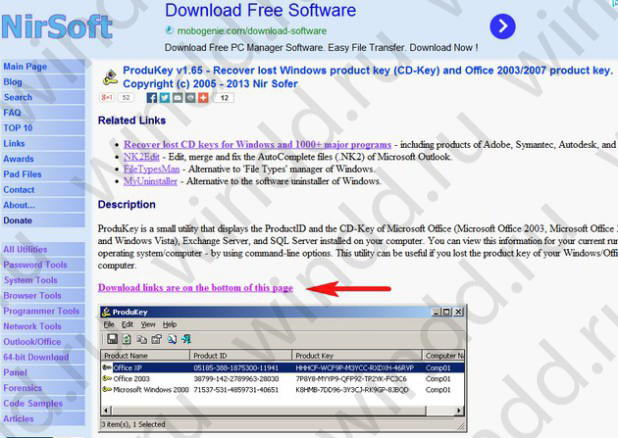
- Сразу переходим на официальный сайт программы.
- Нажимаем Download links are on the bottom of this page.
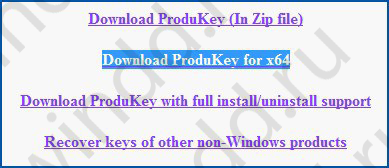
- Для 64 разрядной операционной системы, выбираем Download ProduKey for x64. Если есть необходимость то Вы можете ниже скачать русификатор.
- Разархивируйте программу и запустите, Вы увидите ключ продукта Windows.

Способ 4. Узнать ключ активации Windows 10 с помощью программы ShowKeyPlus.
- Скачиваем программу ShowKeyPlus.
- Запускаем программу, увидим окно где Installed Key это и есть ключ установленной системы.

На этом и все. Программ для просмотра ключа продукта есть множество, я постарался описать самые удобные способы как посмотреть лицензионный ключ Windows 10. Пишите в комментарии была ли статья для Вас полезной, и делитесь статьей с друзьями в соц. сетях.

В 3 способе нет ссылки на скачивание ProduKey.
Нажмите на слова «официальный сайт»
Да, виноват не увидел, установил- все прекрасно работает,даже показала ключи дляМайкрософ Оффис 2010, которые были установлены. Благодарю!
Не могу понять, почему при проверке скриптом и с помощью программы ShowKeyPlus показывает абсолютно разные ключи?
Возможно это дело в Windows 10 полученной путем бесплатного обновления или если на Вашем компьютере была предустановлена Windows 10 и требуется просмотреть OEM ключ (который хранится в UEFI материнской платы), Вы можете использовать простую команду, которую необходимо запустить в командной строке.
wmic path softwarelicensingservice get OA3xOriginalProductKey
В результате вы получите ключ предустановленной системы при его наличии в системе (он может отличаться от того ключа, который используется текущей ОС, но при этом может использоваться для того, чтобы вернуть первоначальную версию Windows).
Команда — wmic path softwarelicensingservice get OA3xOriginalProductKey — не работает.
второй и третий способы показывают разные ключи.как узнать правильный?
Если Вы получили два разных результата, то есть разные ключи. Что мешает сохранить оба? А потом, при переустановке ОС, методом перебора найти подходящий ключ. Ключей-то не целая связка, а всего-то два.
В первом способе не распознается команда Get-WindowsKe, что сделать?
Евгений у меня пишет .txt не найдено