 Windd.ru Твой мир технологий

Безопасный режим используется для устранения неполадок и системных ошибок, которые препятствуют её нормальной работе или после некорректной установки драйверов, а также сбоев программного обеспечения. Поскольку при запуске операционной системы в безопасном режиме не загружается никакое стороннее программное обеспечение.
В этой статье мы рассмотри как загрузить безопасный режим в Windows 10. Способов для этого существует много начиная от использования командной строки и заканчивая использованием конфигурации системы. А также рекомендуем познакомиться со статьей как зайти в MSConfig Windows 10, которая пригодится при использовании первого способа нашей инструкции.
Содержание:
Конфигурация системы безопасный режим
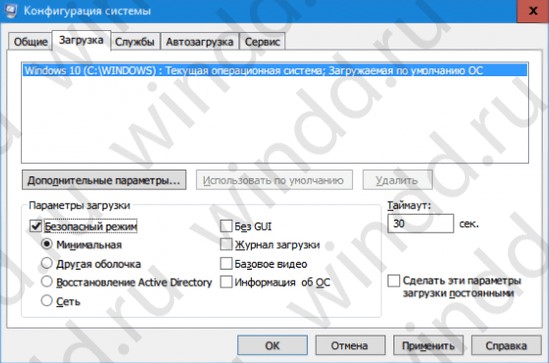
- Нажмите на пуск, и введите Конфигурация системы в поиск или просто введите запрос msconfig и щёлкните по самой верхней строке в результатах поиска.
- В появившемся окне перейдите на вкладку Загрузка и выберите пункт Безопасный режим > Минимальная. Подтвердите свой выбор нажатием на кнопку ОК.
- В появившимся окне подтвердите перезагрузку компьютера прямо сейчас.
После Вашего согласия произойдет запуск компьютера в безопасном режиме Windows 10. Для отключения безопасного режима придется сделать всё тоже самое, только наоборот, а точнее просто снять галочку напротив безопасного режима.
Безопасный режим windows 10 через командную строку
Многие из Вас знают, что загрузить систему в безопасном режиме можно, удерживая клавишу F8 при старте запуска компьютера. Однако в Windows 10 эта функция была отключена для ускорения старта системы. Чтобы исправить это «усовершенствование», необходимо выполнить в командной строке всего одну команду.

- На рабочем столе нажмите Win+X и выберите в появившемся меню пункт Командная строка (администратор) или правой клавишей мыши нажмите на Пуск > Командная строка (администратор).
- Выполните в окне командной строки следующую команду:bcdedit /set {default} bootmenupolicy legacy
- Закройте окно терминала и перезагрузите компьютер. Теперь при нажатии клавиши F8 во время запуска системы должен снова появиться выбор способа загрузки.
Если Вы в будущем захотите вернуть всё как было, то это можно сделать с помощью следующей команды:
Что делать, если у Вас не оказалось пункта командной строки, читайте в статье как запустить командную строку в Windows 10, поскольку в последних версиях операционной системы Windows 10 этот пункт был заменен на Windows PowerShell.
Как перезагрузить Windows 10 в безопасном режиме
- Откройте меню Пуск, щёлкните по ссылке Параметры.
- Дальше проследуйте по адресу: Обновление и безопасность > Восстановление > Особые варианты загрузки.
- Щёлкните по кнопке Перезагрузить сейчас. После этого Вы попадёте на экран Выбор действия. На котором предложено три варианта, выбираем пункт Диагностика.

- На следующем экране нажимаем кнопку Дополнительные параметры, а затем Параметры загрузки. И наконец то выбираем пункт Включить безопасный режим.
Вторым и самым простым по нашему мнению является вариант перезагрузки компьютера сразу в безопасный режим. Для этого зажмите клавишу Shift и в меню пуск выберите вариант Перезагрузка. Следующий запуск системы будет осуществлен сразу в безопасном режиме.
Выводы
В этой статье мы рассмотрели как зайти в безопасный режим Windows 10 разными способами. Самым простым по нашему мнению является способ с использованием клавиши Shift при перезагрузке компьютера.
Надеюсь эта статейка будет полезной для Вас. И Вы легко сможете произвести запуск компьютера в безопасном режиме Windows 10. Пишите в комментарии какие Вы еще способы входа знаете и просто добавляйте в закладки.
