 Windd.ru Твой мир технологий
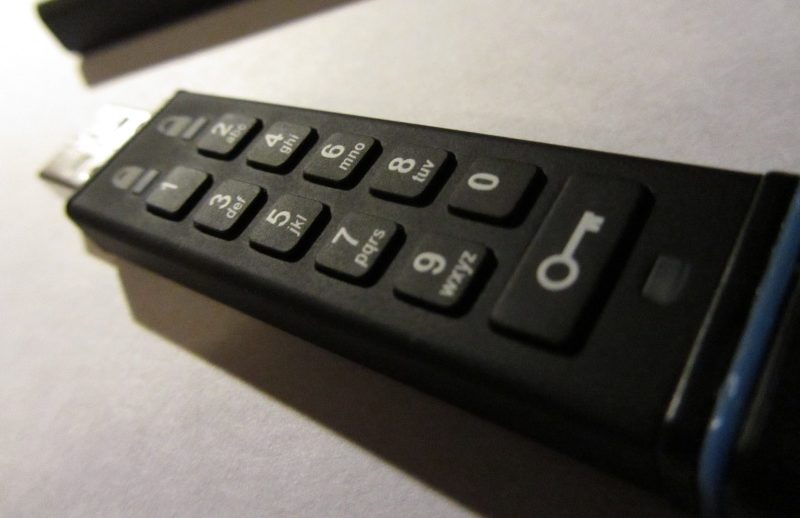
У многих пользователей есть желания поставить пароль на флешку но никак не удается это сделать, или же спрятать информацию на флешке. В этой статье я постараюсь Вам показать интересные способы как запаролить флешку. Многие даже не подозревают что это можно без проблем сделать встроенными средствами Windows.
Содержание:
Как запаролить флешку с помощью функции BitLocker
Эту функцию Вы можете встретить и в ранних операционных системах, еще с Windows 7 Максимальная всем пользователям была доступна функция установки пароля на флешку без помощи сторонних программ. Я же использую Windows 10 Pro, и буду ставить пароль на флешку размером 32гб.
Для начала откроем мой мой компьютер, нажмем на флешку правой клавишей мыши и в контекстном меню найдем функцию Включить BitLocker.

Выбрав этот пункт Вы попадаете в окно Шифрования диска BitLocker (H:). В котором Вам Windows предложит выбрать способ разблокировки диска, я выбираю всем привычный способ, разблокировка диска паролем, вводим пароль и нажимаем далее.

После удачного выбора пароля Вы должны архивировать свою ключ восстановления на случай если Вы забудете пароль, на Windows 10 я всегда использую первый вариант Сохранить в вашу учетную запись Майкрософт, но для примера покажу Вам как можно сохранить ключ восстановления в файл.

Выбрав пункт Сохранить в файл мы должны указать путь где файл будет сохранен, по стандарту это мои документы, так и оставляем.

Далее указываем какую часть диска требуется зашифровать. Можно зашифровать либо весь диск что займет больше времени, либо шифруем только занятое место га диске, что выполняется быстрее.

В последнем обновлении Windows 10 появилась возможность использовать новый режим шифрования, но поскольку он не совместим с старыми версиями Windows, то я советую выбирать режим совместимости.

На следующем Windows спрашивает не передумали ли мы шифровать флешку, если нет нажимаем начать шифрование.

Этот процесс может быть долгим в зависимости от количества файлов на флешке.

Когда процесс завершится Windows нас предупредит об этом.

Теперь проверяем, для этого флешку нужно извлечь с ПК и вставить обратно, и нам при попытке зайти на флешку нужно будет ввести пароль.

Этот способ является универсальным и не сложным. Что бы поставить пароль на флешку нам не пришлось использовать сомнительные программы. Теперь Вы знаете как запаролить флешку с помощью встроенных средств Windows.
Как защитить флешку паролем с помощью Rohos Mini Drive
С помощью программы Rohos Mini Drive Вы можете не только защитить флешку паролем, но зашифровать отдельную папку у себя на компьютере или даже приложение.
Но нам нужно выбрать зашифровать USB диск.
Далее нужно вставить флешку в компьютер о убедится что программа её определила. Далее вводите желаемый пароль и нажимаем создать диск. Размер зашифрованной памяти Вы можете задать нажав на параметры диска.

Далее начнется процесс создания отдельного диска, который будет зашифрован. Этот процесс может занять много времени.

В последнем окне нам программа говорит что раздел успешно создан что бы открыть этот раздел на другом компьютере используйте иконку Rohos Mini.exe в корневой папке USB накопителя.
Второй способ является универсальным, и подходит для всех операционных систем Windows. Но не такой удобный как первый.
В этой статье я показал Вам как запаролить флешку средствами Windows и с помощью стороннего софта, что удобней для Вас выбирать Вам. Пишите в комментарии понравилась ли Вам статья и какой способ выбрали Вы.
 Загрузка...
Что-то нету у меня в контекстном меню этого BitLocker. Win 10X64. Где искать? Как добавить?
Попробуйте зайти в Панель управления -> Система и безопасность -> Шифрование диска BitLocker и там выбрать диск и нажать включить BitLocker
Нашёл, попытался запустить. Работать отказывается.
Скрин: http://storage5.static.itmages.ru/i/16/0721/h_1469101521_4272257_2b706684e8.png
Программа шифрования BitLocker требует для нормальной работы ПК с аппаратным модулем TPM для защиты системного диска.
Модуль TPM представляет собой небольшой чип, установленный на материнской плате. BitLocker может хранить ключи шифрования в нем, что является более надежным вариантом, чем хранение их на обычном диске с данными. Модуль TPM предоставляет ключи только лишь после запуска и проверки состояния системы, что исключает возможность расшифровки данных в случае кражи вашего жесткого диска или создания образа зашифрованного диска с целью взлома на другом ПК.
Для включения вышеописанной опции вам необходимо иметь права администратора. Вам всего лишь потребуется открыть «Редактор локальной групповой политики» и задействовать следующую опцию.
Нажмите сочетание клавиш Win + R чтобы запустить диалог «Выполнить», введите команду gpedit.msc. Далее пройдите по следующим пунктам — Конфигурация компьютера (Computer Configuration) > Административные шаблоны (Administrative Templates) > Компоненты Windows (Windows Components) > Шифрование диска BitLocker (BitLocker Drive Encryption) > Диски операционной системы (Operating System Drives). Двойное нажатие мышью на пункте «Требовать дополнительную проверку подлинности при запуске компьютера» (Require additional authentication at startup), выбираем опцию «Включить» (Enabled) и ставим галочку в пункте «Разрешить использование BitLocker без совместимого TPM» (Allow BitLocker without a compatible TPM). Жмите «Применить» для сохранения настроек.
В этом случае советую воспользоваться вторым способом, который описан в статье выше.