

$WINDOWS.~BT что это за папка

После обновления системы пользователи обнаруживают у себя на системном диске папку $WINDOWS.~BT, которая по умолчанию скрыта от глаз новичков. Первая мысль, которая появляется, можно ли удалить папку $WINDOWS.~BT. Поскольку на системном диске располагается много системных файлов, которые нельзя удалять, пользователи операционной системы Windows 10 не знают что делать.
В этой статье мы рассмотрим что это за папка $WINDOWS.~BT, и только после этого уже будем решать можно ли удалить папку $WINDOWS.~BT самостоятельно. Если же можно, покажем как это можно сделать разными способами.
Содержание:
$WINDOWS.~BT и $Windows.~WS что это за папки
Как мы упомянули ранее эти папки создаются на системном диске в случае обновления системы до более новой версии. Именно в эти папки загружаются файлы обновления, и только после полной загрузки система уже начинает работать с этими файлами. Это можно увидеть открыв одну с папок через проводник.
Чтобы увидеть есть ли на системном диске эти директории, нужно включить отображение скрытых файлов, как это сделать разными способами можно посмотреть в нашей инструкции. Кратко говоря, откройте проводник и перейдите во вкладку Вид, где нужно отметить пункт Скрытые элементы.
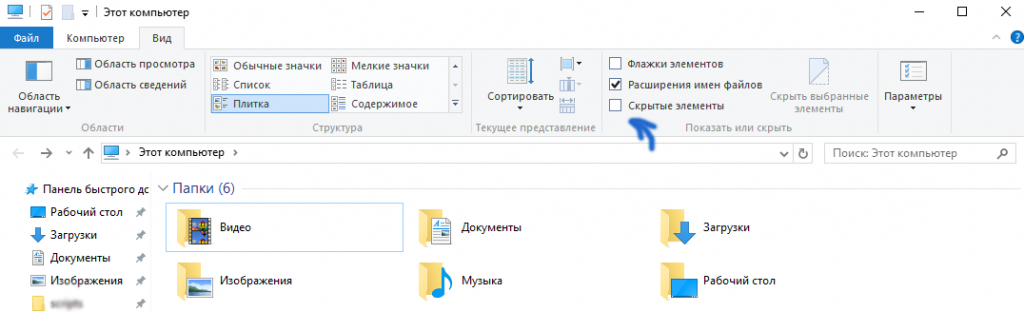 После включения отображения скрытых файлов при наличии этих папок на системном локальном диске рекомендуем посмотреть размер этих папок. Поскольку главной проблемой и является размер этих папок, который может превышать несколько гигабайт. Именно по этому после удачного обновления стоит полностью избавится от них.
Как удалить $WINDOWS.~BT в Windows 10
Если же отвечать на вопрос можно ли удалять папку $WINDOWS.~BT, то здесь ответ простой, поскольку папки $WINDOWS.~BT и $Windows.~WS хранят временные файлы, то после удачного обновления операционной системы их можно смело удалить. Здесь уже появляется вопрос как их удалить в Windows 10 самому не навредив системе.
Лично у меня папки удалились просто в два клика с проводника без проблем, нужно было только подтвердить удаление. Но бывают случаи что система не может удалить их с проводника. В этом случае нужно искать альтернативные способы удаления. Рекомендуем ознакомиться со статьей как удалить не удаляемую папку.
Командная строка
Процесс удаления с использованием командной строки действительно простой, для этого нужно выполнить три команды.
Для удаления папки $WINDOWS.~BT используем следующие команды:
[stextbox id=’download’]
takeown /F C:\$Windows.~BT\* /R /A
icacls C:\$Windows.~BT\*.* /T /grant administrators:F
rmdir /S /Q C:\$Windows.~BT\
[/stextbox]
Очистка системы
Как очистить систему от временных файлов и предыдущих установок Windows мы рассматривали уже не один раз. Более подробно можно посмотреть в статье как очистить диск С от ненужных файлов в Windows 10, где мы показали разные способы для того чтобы освободить память.
- Выполняем команду cleanmgr в окне Win+R, чтобы открыть средство очистки диска.
- Дальше выбираем системный локальный диск и в открывшимся окне нажимаем Очистить системные файлы.
- В открывшимся пути отмечаем пункты Предыдущие установки Windows, Временные файлы установки Windows и Файлы журнала обновления Windows и нажимаем ОК.

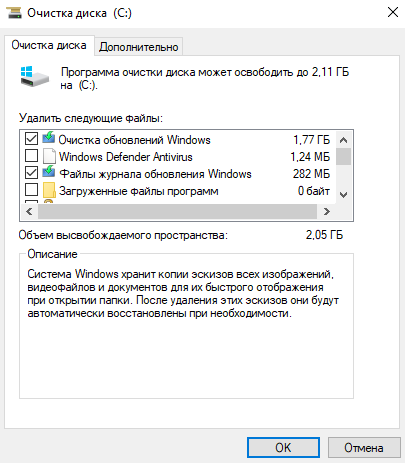
Будьте осторожны, поскольку после удаления предыдущих установок Windows у Вас не будет возможности восстановить предыдущую версию операционной системы. А также рекомендуем почитать как удалить папку Windows.old в Windows 10.
Выводы
При первом же обнаружении папки $WINDOWS.~BT не стоит паниковать, даже если Вы удалите её просто через проводник система будет работать, как и раньше. Эта статья ориентирована на пользователей, в которых эта папка не удаляется обычным способом и они не знают что делать. Как Вы поняли её можно удалять не думая о последствиях в том случае, если Вы уже установили последние обновления системы.


